
Compras In-App y Suscripciones: Cómo Configurarlas en Google Play y la App Store
Hay dos formas de ganar dinero dentro de una app: que el usuario vea anuncios o que el usuario pague. La primera la conté en cómo monetizar con AdMob. Esta es la segunda, y es la que más dudas genera, porque no basta con poner un botón de «Comprar»: cada tienda tiene su propio sistema, su propia comisión y sus propias reglas. Y si te saltas una, el rechazo llega.
Lo aprendí por las malas con mi última app. Configuré las suscripciones, las conecté con RevenueCat, lo probé y la envié convencido de que estaba todo. Apple me la rechazó tres veces, y dos de esos rechazos fueron por las compras: textos legales que faltaban y un botón que ni sabía que era obligatorio.
En esta guía tienes el proceso completo en las dos tiendas: qué tipos de compra existen, cómo se crean en Play Console y en App Store Connect, cuánto se queda cada una, cómo se prueban antes de publicar y qué te van a exigir para aprobarte.
Si todavía no tienes claro si te conviene cobrar o poner anuncios, empieza por qué modelo de monetización le conviene a tu app.
💳 Los tres tipos de compra que existen
Antes de tocar nada, tienes que saber qué vas a vender. Las dos tiendas manejan los mismos tres tipos, aunque los llamen distinto:
| Tipo | Para qué sirve | En Google Play | En la App Store |
| Consumible | Se compra y se gasta: monedas, créditos, vidas | Producto in-app consumible | Consumible |
| No consumible | Se paga una vez y es para siempre: quitar anuncios, versión pro | Producto in-app no consumible | No consumible |
| Suscripción | Se cobra cada periodo hasta que el usuario cancela | Suscripción con planes base y ofertas | Suscripción de renovación automática |
Apple tiene además la suscripción no renovable, para un acceso temporal que no se renueva solo. Se usa poco, pero existe.
Elige bien desde el principio, porque el tipo de un producto no se cambia después. Si creas «quitar anuncios» como consumible, te toca crear otro producto y arrastrar el error en los informes para siempre.
🏪 Lo que se queda cada tienda
Esta es la parte que a todos nos duele, y conviene tenerla clara antes de poner precios:
| Google Play | App Store | |
| Comisión estándar | 30 % | 30 % |
| Comisión reducida | 15 % en el primer millón de dólares al año | 15 % si entras en el programa para pequeñas empresas |
| Suscripciones | 15 % desde el primer día | 15 % a partir del segundo año de cada suscriptor |
| Quién cobra al usuario | Apple | |
| Impuestos del usuario | Los gestiona Google en la mayoría de países | Los gestiona Apple |
Si vendes poco, la comisión reducida no es automática en iOS: tienes que solicitar el App Store Small Business Program. Son cinco minutos y te ahorra la mitad de la comisión.
Las reglas sobre pagos fuera de la tienda están cambiando según el país y no han dejado de moverse, así que antes de hacer cuentas con un porcentaje concreto, mira las páginas oficiales: cargos de servicio de Google Play y compras dentro de la app de Apple.
🤖 Paso 1: Crea los productos en Google Play Console
Hay un requisito previo que bloquea a mucha gente: Play Console no te deja crear productos hasta que hayas subido una versión de la app con la facturación integrada a alguno de los canales de prueba. Si entras a crear el producto y el botón está apagado, es por eso.
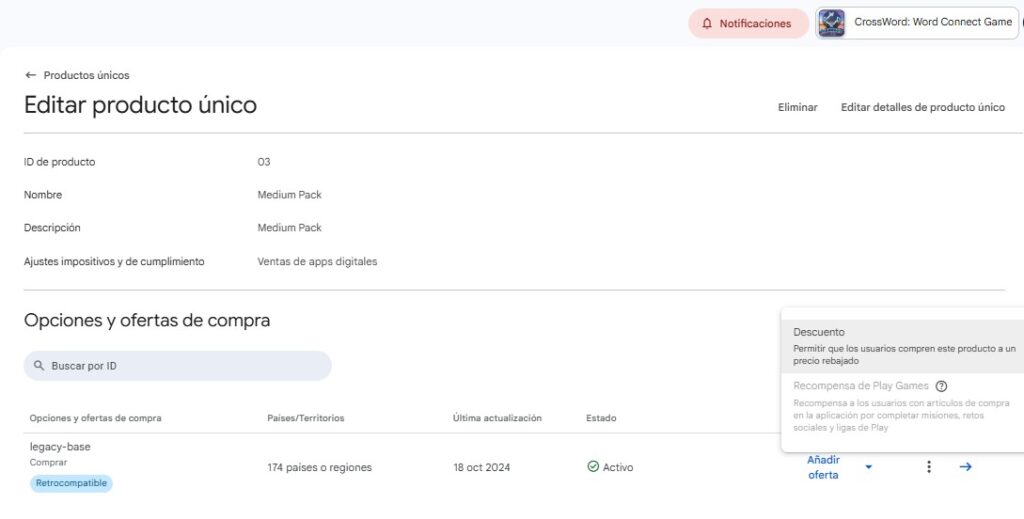
Una vez subida, los productos se crean en Monetizar con Play → Productos, separados en productos in-app y suscripciones. Los nombres del menú cambian cada cierto tiempo, pero la ruta es esa.
Para cada producto rellenas:
- El ID del producto. No se puede cambiar ni reutilizar, ni siquiera si borras el producto. Usa nombres que sigas entendiendo dentro de dos años:
pro_mensual,quitar_anuncios. - Nombre y descripción que verá el usuario, en cada idioma de tu ficha.
- El precio, que puedes fijar país por país o dejar que Google lo convierta.
Las suscripciones funcionan por capas, y esto es lo que más confunde al principio: un mismo producto (por ejemplo, «Pro») contiene varios planes base (mensual, anual), y cada plan base puede tener sus ofertas (prueba gratuita, precio de bienvenida). Así ofreces mensual y anual sin crear dos suscripciones distintas.
Lo tienes detallado en la ayuda oficial sobre cómo crear y administrar suscripciones.
🍎 Paso 2: Crea los productos en App Store Connect
En Apple se hace desde tu app, en el apartado de Monetización, con las compras dentro de la app y las suscripciones separadas.
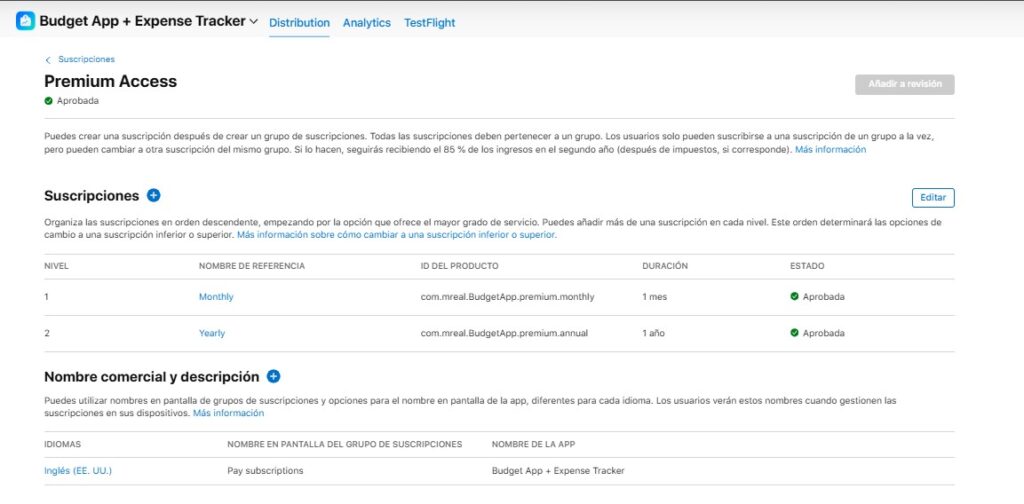
Aquí aparece un concepto que Google Play no tiene: los grupos de suscripción. Todas las suscripciones que compiten entre sí van en el mismo grupo, porque el usuario solo puede tener una activa por grupo. Eso es lo que le permite pasar de mensual a anual sin cancelar ni pagar dos veces. Si metes el plan mensual y el anual en grupos distintos, puede acabar pagando los dos.
Para cada producto necesitas el ID, un nombre de referencia interno, el nombre y la descripción que ve el usuario en cada idioma, y el precio por territorio.
Y lo que más se olvida: la captura de pantalla de revisión. Apple no aprueba una compra si no le adjuntas una imagen de la pantalla de tu app donde aparece, más una nota explicando cómo llegar hasta ella. La primera vez, los productos se revisan junto con la app.
Los pasos exactos están en la guía de App Store Connect para crear suscripciones.
🔌 Paso 3: Conéctalo con tu app (y dónde entra RevenueCat)
Crear los productos en la consola no vende nada todavía. Falta que tu app hable con la tienda:
- En Android, con la biblioteca de facturación de Google Play. Google sube la versión mínima exigida cada año, así que si te quedas en una vieja, te bloquea las actualizaciones de la app.
- En iOS, con StoreKit.
En las dos tienes que hacer lo mismo: mostrar los precios que devuelve la tienda (nunca los escribas a mano en la app), lanzar la compra, comprobar que se completó, entregar lo comprado, recordar el estado y reaccionar cuando la suscripción se renueva, falla o se cancela.
Y hay un detalle que separa una app seria de una que se piratea en dos minutos: el estado de la suscripción no puede vivir solo en el teléfono. Si lo guardas en el dispositivo y te fías, cualquiera lo cambia.
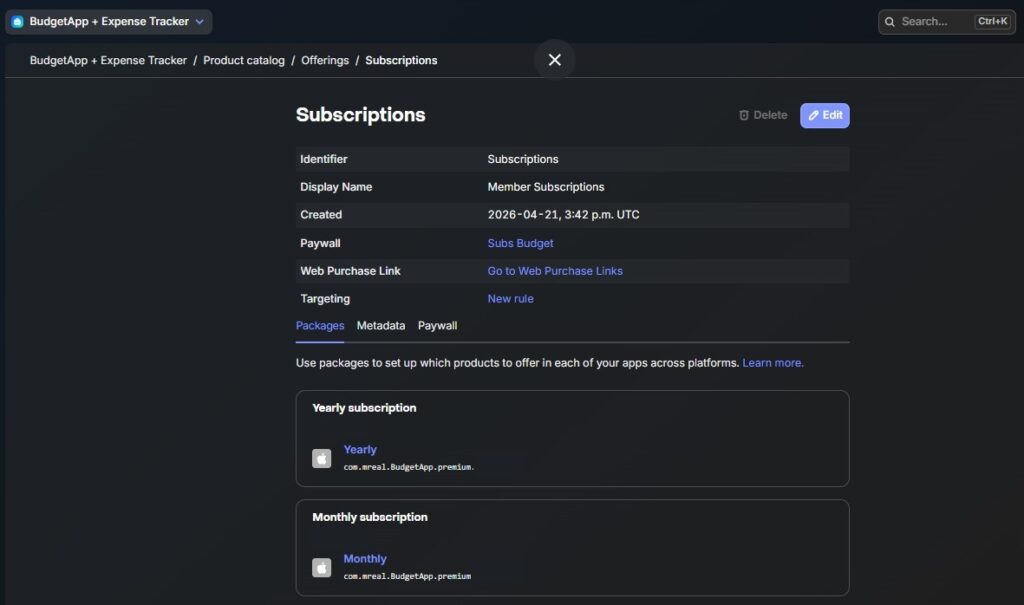
Ahí es donde entra RevenueCat: una capa por encima de las dos tiendas que unifica el código, guarda el estado de cada suscriptor en su servidor y te junta los informes de Android y iOS en un mismo panel. Tiene un plan gratuito para ingresos bajos y luego cobra un porcentaje de lo que factures; mira su página de precios antes de decidir.
Yo lo usé en mi última app y me ahorró toda la parte de verificación, que es justo donde más se equivoca quien lo hace por primera vez. Si solo vendes un producto no consumible en una sola tienda, probablemente no te haga falta.
🎁 Pruebas gratuitas y ofertas de bienvenida
Las dos tiendas te dejan regalar los primeros días, y es lo que más mueve la conversión:
- En Google Play, las ofertas se añaden sobre un plan base: prueba gratuita o precio reducido durante un tiempo.
- En la App Store se llaman ofertas introductorias, y puedes elegir entre prueba gratuita, pagar menos durante unos periodos o pagar un precio único de entrada. También hay ofertas promocionales para recuperar a quien canceló.
La regla que conviene saber: cada usuario solo estrena una vez la oferta introductoria de un grupo de suscripción. No puedes darle una prueba gratis cada mes al mismo cliente.
Y una advertencia por experiencia: una prueba más larga no siempre convierte mejor. Lo que sí hunde la valoración es que el usuario no entienda cuándo le vas a cobrar. Dilo claro, con la fecha y el importe, antes de que acepte. Esta parte la trabajo a fondo en cómo mejorar la retención de usuarios de tu app.
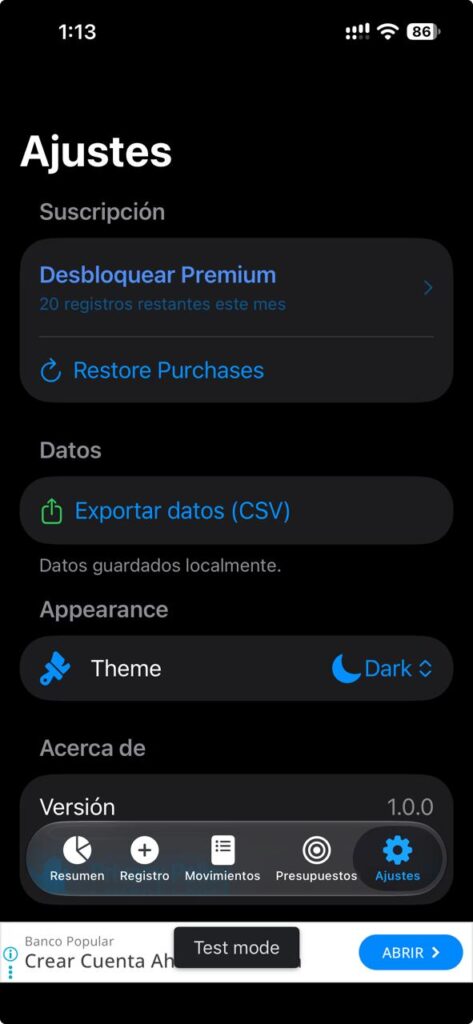
♻️ El botón de «Restaurar compras» no es opcional
Si el usuario cambia de móvil, reinstala la app o la borra, tiene que poder recuperar lo que pagó sin volver a pagarlo. Apple lo exige en sus directrices de revisión, y no perdona.
Mi tercer rechazo fue exactamente esto. La app mencionaba la restauración, pero el botón no estaba en ninguna pantalla. Y como había que tocar el código, no me valió con editar la ficha: tuve que subir un binario nuevo y volver a la cola de revisión.
Ponlo en dos sitios: en la pantalla donde ofreces la compra y en los ajustes de la app. En Android no se llama igual, pero el efecto tiene que ser el mismo: al abrir, tu app consulta las compras de la cuenta de Google y devuelve el acceso sin que el usuario haga nada.
📄 Lo que exigen ver antes de aprobarte
Esta lista es la que evita la mayoría de los rechazos por compras:
- El precio y la duración a la vista antes de que el usuario acepte, sin letra pequeña.
- Qué incluye la suscripción y qué se queda fuera.
- Enlace a tu política de privacidad y a los términos de uso. Si no tienes términos propios, Apple te deja usar su contrato de licencia estándar.
- Cómo se cancela, aunque la cancelación se haga en la tienda y no en tu app.
- Si tu app crea cuentas, tiene que permitir borrarlas, como cuento en las funciones que toda app debería tener.
Mi segundo rechazo fue por esto: me pidieron añadir en la descripción de la ficha los términos de uso y la política de privacidad con sus enlaces. Dos líneas de texto que me costaron varios días de espera.
El resto del proceso de revisión, con lo que me pidieron en el primer rechazo, lo cuento en cómo publicar tu app en la App Store. Y el equivalente en Android, en cómo publicar tu app en Google Play.
🧪 Prueba las compras antes de publicar
Nunca envíes a revisión una compra que no hayas ejecutado tú. Las dos tiendas te dan un entorno de pruebas donde no se cobra nada:
- En Google Play, añades cuentas como probadores con licencia en la configuración de Play Console. Esas cuentas compran gratis, siempre que instalen la app desde un canal de prueba y no desde un archivo suelto. Lo explica la documentación de pruebas de facturación.
- En la App Store, creas probadores de Sandbox en Usuarios y acceso. Además, con un archivo de configuración de StoreKit puedes probar en Xcode sin conectar con la tienda: guía oficial de pruebas.
Y prueba las cinco cosas, no solo la primera: comprar, cancelar, que se renueve, restaurar en otro dispositivo y que el pago falle. En el entorno de pruebas los periodos van acelerados —un mes puede durar minutos—, así que en una tarde ves varias renovaciones seguidas.
💸 Para que el dinero te llegue de verdad
Puedes tener la app vendiendo y no cobrar un céntimo si te falta el papeleo. Antes de publicar, deja cerrados los datos fiscales y la cuenta bancaria: en Apple, en la sección de acuerdos, impuestos y banca; en Google, en el perfil de pagos.
Las tiendas cobran al usuario y actúan como vendedor en la mayoría de países, así que ellas se encargan del IVA y tú recibes tu parte ya limpia. Los pagos son mensuales y llegan con unas semanas de retraso respecto al mes en que se generaron, así que no cuentes con el dinero del día siguiente.
Las devoluciones van por el mismo camino: en Google Play el usuario puede pedirla desde la tienda, y Apple las gestiona directamente. Aparecerán en negativo en tus informes, y es normal.
📉 Cuando alguien deja de pagar
No todas las bajas son cancelaciones. Muchas son fallos de cobro: una tarjeta caducada, un banco que rechaza el pago. Y esas se recuperan.
Las dos tiendas reintentan el cobro durante unos días y te dejan activar un periodo de gracia, en el que el usuario mantiene el acceso mientras se resuelve. Actívalo: recuperas suscriptores que nunca quisieron irse. Google Play permite además que el usuario pause la suscripción en lugar de cancelarla.
Para que eso funcione, tu app tiene que manejar más de dos estados. No es «activo o no activo»: es activo, en periodo de gracia, retenido por impago, pausado, y cancelado pero vigente hasta que acabe el periodo ya pagado. Si lo simplificas, acabarás quitándole el acceso a gente que sí te está pagando.
Y mira la cancelación como un dato, no como una derrota: si la mayoría cancela en el primer mes, el problema no es el precio, es lo que pasa dentro de la app.
❌ Los errores que más veo
- Elegir mal el tipo de producto y descubrir que no se puede cambiar
- Guardar el estado de la suscripción solo en el teléfono
- Olvidar el botón de restaurar compras
- No poner el precio y la duración a la vista antes de comprar
- Enviar a revisión sin la captura de la compra que pide Apple
- Probar la compra y no probar la cancelación ni el fallo de cobro
- Poner precio solo en dólares y olvidarse del resto de países
Cobrar dentro de la app da más trabajo que poner anuncios, pero cambia el negocio: un usuario que paga vale mucho más que mil que ven un banner. Y una vez configurado, se queda funcionando solo.
Eso sí, no empieces por aquí si todavía tienes pocos usuarios. Te explico por qué, y qué hacer mientras, en cómo monetizar una app con pocas descargas.
💬 ¿Vas a cobrar dentro de tu app?
Cuéntame en los comentarios qué modelo has elegido y en qué paso te has atascado 👇