
Cómo Publicar tu App en la App Store Paso a Paso
Publicar en la App Store no se parece a publicar en Google Play. Cuesta más dinero, necesitas un Mac, la revisión la hacen personas y los requisitos cambian cada año. Nada de eso es imposible, pero conviene saberlo antes de empezar y no a mitad del proceso.
La primera vez que publiqué una app en la App Store sentí que estaba en un mundo completamente distinto al de Google Play. Me lancé sin saber nada y me vi desbordado por cosas nuevas que en Play Console no existían.
Cada vez que guardaba un cambio y creía que estaba todo listo, aparecía un mensaje en rojo diciéndome que faltaba algo. Aquí hay que armarse de paciencia: leer, revisar cada detalle y comprobarlo todo antes de poder enviar la app a revisión.
En esta guía te cuento todo el camino: desde darte de alta como desarrollador hasta ver tu app publicada, con los requisitos que casi ninguna guía menciona a tiempo, para que te ahorres los dolores de cabeza que yo tuve con mi primera app.
🍎 Antes de empezar: lo que necesitas sí o sí
- Un Mac. Para compilar y enviar una app a la App Store necesitas Xcode, y Xcode solo funciona en macOS. Es el requisito que más gente descubre tarde.
- Un Apple ID con verificación en dos pasos.
- 99 dólares al año del Apple Developer Program. A diferencia de Google Play, que cobra 25 dólares una sola vez, esto es una suscripción: si dejas de pagarla, tus apps desaparecen de la tienda.
📝 Paso 1: Date de alta como desarrollador
Puedes hacerlo como persona física o como empresa. La diferencia importa:
- Persona física: más rápido, pero en tu ficha aparecerá tu nombre real como desarrollador.
- Empresa: aparece el nombre de la empresa, pero necesitas un número D-U-N-S y el trámite es más largo.
Yo elegí persona física. Es lo más recomendable cuando estás empezando y te toca pagar la novatada. Cuando ya tengas volumen de ventas con tus apps, entonces sí me plantearía pasar a una cuenta de empresa.
⚖️ Paso 2: Declara tu estado de comerciante
Este requisito es nuevo y pilla a mucha gente. Para cumplir la ley de servicios digitales europea, Apple pide que declares si eres trader (comerciante) o no, y hay que declararlo aunque no distribuyas en Europa.
Si eres comerciante, tendrás que dar una dirección, un teléfono y un correo, y Apple los mostrará en la ficha de tu app. Las apps sin estado declarado y verificado fueron retiradas de la App Store en la Unión Europea. Lo explica Apple en su guía sobre los requisitos de la ley de servicios digitales.
🛠️ Paso 3: Prepara la app en Xcode
Aquí es donde se atasca quien viene de Android:
- Bundle ID: el identificador único de tu app. Una vez publicado, no se puede cambiar.
- Certificados y perfiles: Xcode puede gestionarlos automáticamente, y es lo más sencillo si empiezas.
- Iconos y pantalla de carga en todos los tamaños que pide el sistema.
- Versión y número de compilación: cada envío necesita un número de compilación distinto.
Todos estos detalles se los doy a la inteligencia artificial para que los tenga en cuenta al crear el proyecto. Los iconos y las capturas, eso sí, los dejo para el final.
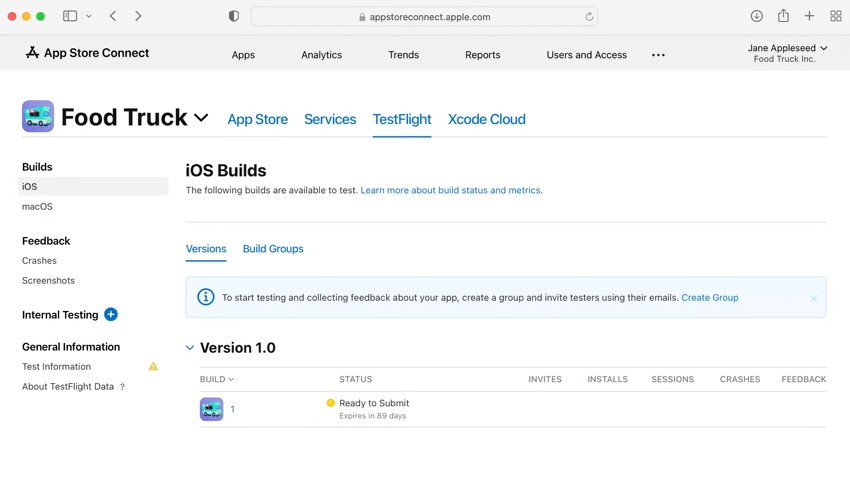
🧪 Paso 4: Prueba con TestFlight
Apple no exige un número mínimo de testers como Google Play, pero sí te da una herramienta muy buena: TestFlight, que permite repartir versiones de prueba antes de publicar.
Hay dos grupos: internos, para tu equipo, y externos, para cualquiera que invites. Los externos pasan una revisión previa de Apple, más ligera que la de publicación.
Úsalo aunque publiques solo. Ver tu app instalada en un iPhone real, desde la tienda, te enseña fallos que en el simulador no se ven.
Y si prefieres no usar TestFlight, pero tampoco fiarte solo del simulador, puedes probar la app directamente en tu iPhone o en tu iPad, si tienes los dispositivos a mano.
🗂️ Paso 5: Crea la ficha en App Store Connect
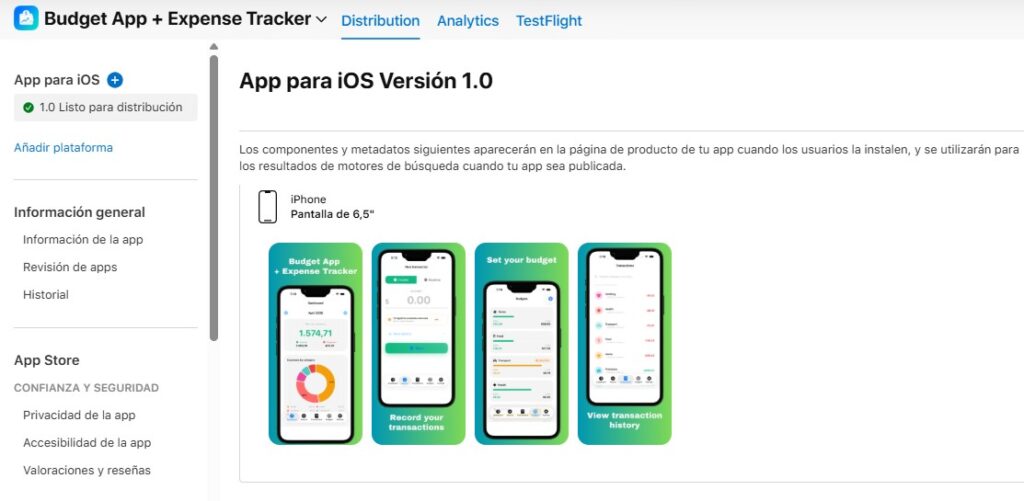
App Store Connect es el equivalente a Play Console. Aquí preparas:
- Nombre (30 caracteres) y subtítulo (30).
- El campo de palabras clave (100 caracteres), que no ve el usuario pero decide dónde apareces.
- Descripción, capturas y, si quieres, un vídeo.
- Categoría, clasificación por edades y precio.
Todo esto decide si te encuentran, así que no lo rellenes con prisa: te explico cómo hacerlo bien en ASO en la App Store, y la propia Apple lo detalla en su guía para crear la ficha de producto.
🔒 Paso 6: Privacidad
Dos cosas distintas y ambas obligatorias:
- Las etiquetas de privacidad de la ficha: qué datos recoges, para qué y si los compartes. Tiene que coincidir con lo que hace tu app, incluidos los SDK de anuncios. Apple lo explica en App Privacy Details.
- El manifiesto de privacidad, un archivo dentro de la app que declara ciertos usos y los SDK de terceros. Es un requisito técnico más reciente: documentación oficial.
- Una política de privacidad accesible desde una URL pública.
- Y si tu app permite crear cuenta, debe permitir eliminarla, como cuento en las funciones que toda app debería tener.
Si usas publicidad, ten en cuenta además lo que cambió con el permiso de rastreo: lo explico en cómo los cambios en privacidad están afectando la publicidad móvil.
🚀 Paso 7: Envía a revisión
Subes la compilación desde Xcode, la seleccionas en App Store Connect, completas la información y envías.
La revisión de Apple la hacen personas, y esa es la gran diferencia con Google Play. En cuentas con actividad reciente suele tardar entre unas horas y un par de días, pero hay casos en los que se alarga bastante más, como te cuento a continuación.
Puedes elegir que se publique automáticamente al aprobarse o hacerlo tú manualmente. Si es tu primera app, la opción manual te da margen.
Hay algo que quiero que sepas, porque mucha gente me escribe preocupada por esto: con las cuentas nuevas, la aprobación puede tardar hasta 7 días aunque no haya ningún problema. Y con las cuentas que llevaban tiempo sin publicar ni actualizar nada pasa lo mismo, entre 4 y 7 días cuando no hay rechazo. Si lo hay, súmale el tiempo de corregir y volver a enviar.
Y entiendo a Apple: no sabe quién eres ni por qué dejaste de actualizar tus apps, por más que tu cuenta esté verificada como persona física o como empresa.
En Play Console sí he visto que desactivan cuentas de desarrollador que llevan mucho tiempo sin actividad. En App Store Connect no te la desactivan, claro, porque pagas cada año; en Google Play es un único pago de 25 dólares.
Lo que me dio a entender App Store Connect es algo así: tu cuenta sigue ahí y pagas cada año, pero déjame mirar con calma por qué vuelves después de tanto tiempo y qué te traes entre manos.
❌ Paso 8: Si te rechazan
Es normal, y no es el final. Apple te responde en el Centro de Resoluciones indicando qué norma incumples, y tú puedes corregir y reenviar, o responder si crees que es un error.
Los motivos más habituales están en las App Review Guidelines: apps con poca funcionalidad, información incompleta para revisar (por ejemplo, sin usuario de prueba si hay login), enlaces rotos, datos de privacidad que no coinciden o contenido que no cumple sus normas.
Y enlazo con lo del punto anterior: después de un tiempo sin publicar, saqué una app y me la rechazaron tres veces seguidas. Te cuento qué me pidieron en cada una, porque son los motivos más habituales.
En el primer rechazo me tocó enviar dos vídeos que mostraran el funcionamiento de la app y el proceso de pago de la suscripción. Además, tuve que explicar por escrito:
- El propósito de la aplicación: qué hace exactamente.
- Cómo se accede a las funciones principales.
- Los servicios externos que usa: AdMob, RevenueCat y en qué consisten las suscripciones.
- Las diferencias regionales: a qué público y a qué países va dirigida.
- La regulación del sector: de qué trata la herramienta.
En el segundo rechazo me tocó añadir en la descripción los términos de uso (EULA) y la política de privacidad, con sus enlaces, porque mi app muestra anuncios de AdMob.
Y en el tercero y último, añadir un botón de «Restaurar compras»: la app lo mencionaba, pero el botón no estaba por ninguna parte. Este sí me obligó a subir un binario nuevo, porque había que tocar el código.
Esa última versión la envié un domingo por la noche y al día siguiente, a última hora de la tarde, ya tenía el mensaje de «Lista para distribución«, que es como Apple te dice que tu app está aprobada.
📊 App Store frente a Google Play
| App Store | Google Play | |
| Coste de la cuenta | 99 USD al año | 25 USD una sola vez |
| Equipo necesario | Un Mac | Cualquier ordenador |
| Revisión | La hacen personas | Sobre todo automática |
| Testers obligatorios | No | Sí en cuentas personales nuevas |
| Qué posiciona tu ficha | Nombre, subtítulo y palabras clave | También la descripción larga |
El proceso de Android, paso a paso, lo tienes en cómo publicar tu app en Google Play.
❌ Los errores que más veo
- Empezar el proyecto sin tener un Mac
- Elegir mal el Bundle ID, que luego no se puede cambiar
- Declarar mal los datos de privacidad
- Enviar sin usuario de prueba cuando la app tiene login
- Olvidar el estado de comerciante y quedarse fuera de Europa
Publicar en la App Store da más trabajo que en Google Play, pero también tiene ventajas: una revisión humana que filtra la competencia de baja calidad y un público que suele pagar más por las apps.
Cuando esté publicada, el trabajo no termina: toca conseguir que la encuentren. Empieza por ASO en la App Store y sigue por cómo conseguir descargas sin pagar por publicidad.
💬 ¿Vas a publicar tu primera app en iOS?
Cuéntame en los comentarios en qué paso estás 👇