
Paywall en tu App: Dónde Ponerlo, Qué Debe Decir y Cómo No Perder la Venta
El paywall es la pantalla donde tu app le pide dinero al usuario. Puede ser un muro que no deja pasar sin pagar o una invitación a mejorar el plan, pero siempre es el mismo momento: alguien ve el precio y decide.
Y lo decide antes de lo que crees. En salud y fitness, el 82,1 % de las pruebas gratuitas empieza el mismo día de la instalación; en apps de negocios, el 89,9 %. Más de la mitad de todas las conversiones a pago ocurre el día cero. Si tu paywall no aparece ese día, o aparece mal, esa venta no vuelve. Son datos del State of Subscription Apps de RevenueCat, que analiza más de 115.000 apps.
Lo aprendí con mi última app. Monté las suscripciones con RevenueCat, diseñé el paywall y Apple me rechazó la app tres veces: primero me pidió vídeos del proceso de compra, después los términos de uso en la ficha, y al final un botón de restaurar compras que no existía. Ninguno de los tres rechazos tenía que ver con el precio. Todos eran por información que faltaba.
En esta guía te explico en qué momentos mostrarlo, qué tiene que decir para que te lo aprueben y convierta, cómo montarlo en una app y en una web, y qué hacer cuando el usuario lo cierra sin pagar o quiere cancelar.
Si todavía no has decidido qué vas a cobrar, empieza por las 37 formas de monetizar una app. Esto viene después.
🧱 Qué es un paywall y qué tipos hay
Hay tres formas de plantearlo, y cada una cambia lo que el usuario puede hacer sin pagar:
- Paywall duro. Sin pagar o sin empezar la prueba, no usas lo principal. Es el modelo de Cal AI: cuestionario, plan personalizado y precio.
- Paywall blando. Se puede cerrar y seguir con la versión gratuita, que tiene límites. Duolingo y Spotify funcionan así.
- Aviso de mejora de plan. Es el equivalente en un SaaS: aparece cuando tocas un límite, como cuando Notion te avisa de que tu equipo ha superado lo que incluye el plan gratis.
La diferencia en conversión es enorme. A los 35 días paga el 10,7 % de las descargas con paywall duro, frente al 2,1 % en freemium. Pero al año, los suscriptores anuales de los dos modelos se quedan casi igual: un 27 % y un 28 %.
Dicho de otra forma, el paywall duro no retiene mejor. Lo que hace es que el usuario decida antes.
📍 Los tres momentos para mostrar el paywall
El error más común es poner el paywall en un solo sitio, normalmente escondido en Ajustes o en una pestaña llamada «Premium». Nadie va a buscarlo ahí. La pantalla de cobro tiene que aparecer en tres momentos distintos, y cada uno tiene su lógica.
1. Al final del onboarding
Es el momento que más pesa. El usuario te ha contado qué quiere conseguir, le muestras «tu plan está listo» y justo ahí aparece el precio. Ha invertido unos minutos en contestar, siente que el plan está hecho para él, y decide.
Cal AI es el caso más estudiado: el 87 % de sus usuarios nuevos ve el paywall del onboarding. De esos, el 57 % inicia la compra y el 63 % de ellos la completa.
La regla es una sola: primero el usuario entiende para qué sirve la app, y después ve el precio. Un paywall sin contexto se siente como una emboscada. Y cada pregunta del cuestionario tiene que cambiar algo del resultado, porque un cuestionario largo que acaba en un plan genérico se nota.
2. En el momento justo
Es cuando el usuario intenta algo de pago: exportar sin marca de agua, pasar del límite diario, usar una función premium. Ahí aparece la oferta, y el título nombra lo que quería hacer: «Exporta sin marca de agua con Pro», no un genérico «Hazte Premium».
Para que el límite no le pille por sorpresa, muéstrale un contador visible: «Has usado 4 de 5». Así, cuando llega al quinto, ya sabe lo que viene.
Cal AI tiene 46 puntos distintos donde puede aparecer su paywall. No necesitas tantos, pero sí uno en cada función de pago.
3. Al abrir la app, con tope
A los usuarios gratuitos que siguen volviendo les puedes volver a mostrar la oferta cada cierto tiempo. Mojo, un editor de vídeo para redes sociales, se lo enseña una vez por semana al abrir la app, y eso le trajo el 15 % de sus ingresos nuevos sin quejas.
Funciona con una condición: que lo gratuito sea generoso. Si tu plan gratis casi no deja hacer nada y además le repites el precio cada vez que abre, lo cansas. Pon un tope de frecuencia y respétalo.
📝 Lo que tiene que decir la pantalla
Hay dos listas aquí: lo que Apple te exige para aprobar la app, y lo que hace que el usuario pague. Conviene no confundirlas, porque cumplir la primera no garantiza la segunda.
Lo obligatorio para que te lo aprueben
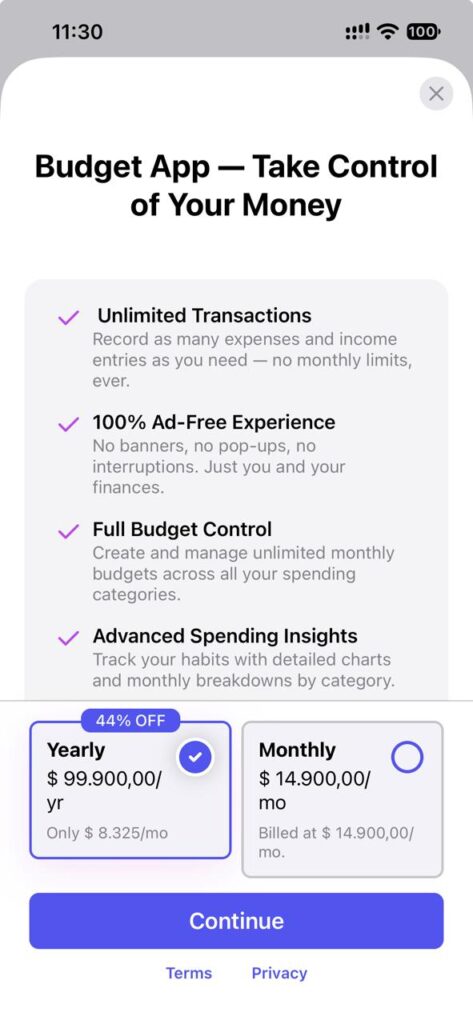
- El importe real y cada cuánto se cobra, como lo más visible de la pantalla. Lo exige la norma 3.1.2 de las directrices de revisión de Apple.
- Qué incluye la suscripción.
- Si hay prueba gratis, cuánto dura y qué día se cobra.
- El botón de restaurar compras, que fue mi tercer rechazo. Te lo cuento en cómo configurar compras in-app y suscripciones.
- Enlaces a los términos de uso y a la política de privacidad.
- Una forma clara de cerrarlo, si es un paywall blando.
Dos casos recientes enseñan dónde está el límite.
Desde mediados de enero de 2026, Apple rechaza los paywalls con un interruptor para activar o quitar la prueba gratis. Considera que confunde y que el usuario puede no entender que se compromete a una suscripción que se renueva sola. Lo que pide a cambio es una oferta clara por plan que diga si incluye prueba o no. En Android y en la web el interruptor sigue funcionando. RevenueCat lo explica en su artículo sobre el fin del paywall con interruptor.
Y en abril de 2026, Apple retiró unos días a Cal AI de la App Store de Estados Unidos. Entre los motivos: mostraba el precio semanal más grande que el importe que se cobraba de verdad, y tenía un segundo flujo de compra para quien rechazaba el primero. Volvió cuando lo corrigió, según contó TechCrunch.
Lo que hace que el usuario pague
- Dos planes, no cinco. Es lo que domina en las apps: entre el 41 y el 60 % de los paywalls tienen dos opciones, según la categoría.
- El anual destacado, con una etiqueta como «Mejor valor». A los 12 meses sigue pagando el 28 % de los anuales y solo el 8 % de los mensuales.
- El importe anual como cifra principal y su equivalente mensual como referencia, nunca al revés. Mostrar el anual con «ahorra 40 %» y su equivalente al mes subió un 72 % las pruebas en uno de los casos que recoge RevenueCat.
- El mensual al lado, como ancla. Hace que el anual parezca la compra lógica.
- Una línea de tiempo para la prueba: hoy no pagas nada, un aviso antes de que termine, y el día del cobro con el importe. Quita el miedo a olvidarse de cancelar.
Si es tu primera app con suscripción, empieza con una prueba larga. Las de 17 a 32 días convierten al 42,5 % y las de 4 días o menos al 25,5 %, aunque casi la mitad de las pruebas que se ofrecen son de las cortas.
🛠️ Cómo montarlo en una app móvil
Antes de diseñar la pantalla necesitas los productos creados en Play Console y en App Store Connect. El proceso está en cómo configurar compras in-app y suscripciones.
Con eso listo, tienes dos herramientas que te ahorran mucho trabajo:
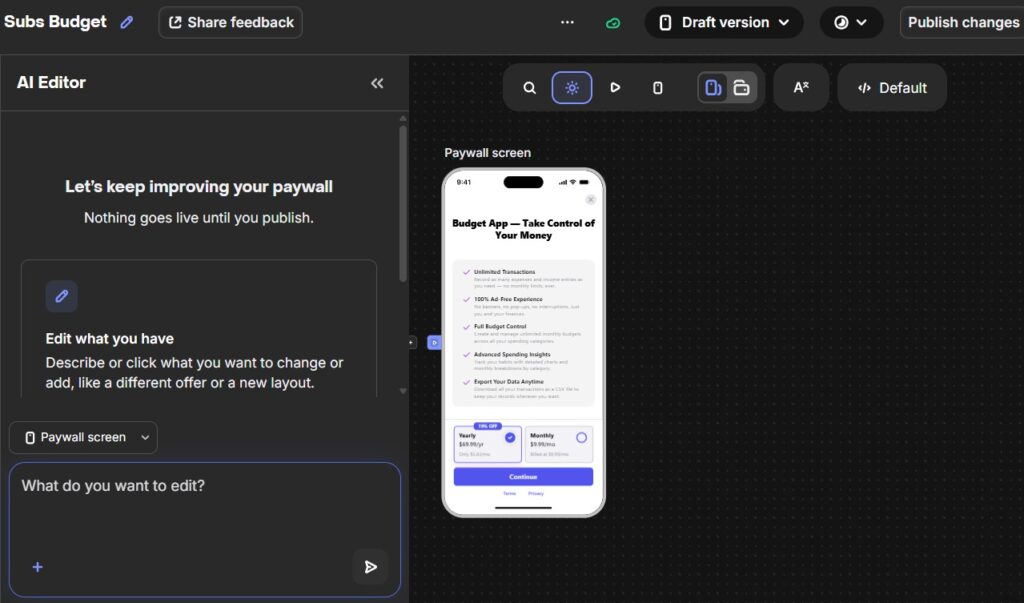
- RevenueCat. Agrupas tus productos en una Offering y diseñas el paywall desde su panel con RevenueCat Paywalls. La app lo descarga, así que puedes cambiar textos, diseño o el plan destacado sin publicar una versión nueva. Para comparar dos versiones tiene sus propios experimentos.
- Superwall. Cada momento de los tres que hemos visto es un evento que dispara un paywall. Desde el panel decides qué diseño, qué oferta y a quién se le muestra en cada uno, también sin publicar.
Si prefieres no usar ninguna, puedes construirlo tú con StoreKit en iOS y la biblioteca de facturación de Google Play en Android. Funciona, pero cada cambio de diseño te obliga a publicar una versión y pasar revisión.
Hagas lo que hagas, hay dos cosas que no puedes saltarte. Primera: los precios se leen de la tienda, nunca se escriben a mano en la app, porque cambian por país y por impuestos. Segunda: registra en tu analítica qué momento abrió cada paywall y cuántas pruebas salen de cada uno. Sin ese dato no sabrás cuál de los tres te funciona.
Para el tope de frecuencia del paywall al abrir, basta con guardar la fecha de la última vez que lo vio, en el dispositivo o en tu servidor.
🌐 Cómo montarlo en una web app o un SaaS
En la web el paywall cambia de forma, pero los tres momentos son los mismos:
- Al terminar el registro: la página de planes, con el recomendado según lo que el usuario te contó al apuntarse.
- Cuando toca un límite: un aviso con el plan que lo desbloquea y un botón que lleva directo a Stripe Checkout. Con el portal del cliente de Stripe, el usuario cambia de plan solo, sin escribirte.
- Para los gratuitos activos: un correo o un aviso dentro del producto, una vez por semana como máximo.
Aquí el contador de uso es todavía más importante que en una app. Un usuario de SaaS que se encuentra el límite sin aviso, en mitad de su trabajo, no paga: se enfada. Uno que lleva días viendo «4 de 5 proyectos» ya ha decidido antes de llegar al quinto.
Si cobras en pesos, Mercado Pago Suscripciones cubre lo mismo que Stripe para Latinoamérica.
🚪 Cuando lo cierran sin pagar: la oferta de salida
El usuario ve el paywall, toca la X para irse, y en lugar de dejarlo marchar le muestras una segunda oferta: un descuento en el anual, un plan más barato o una prueba más larga. Una sola vez.
Es de las tácticas que más suman, y también de las que más rechazos provocan. Por eso va con reglas.
Las reglas
- El precio de la oferta es un producto real cargado en la tienda: un anual más barato en el mismo grupo de suscripción de App Store Connect, o un plan base u oferta con precio reducido en Play Console. Nunca un número inventado en la pantalla.
- Aparece una sola vez por usuario. Si la muestras siempre, le enseñas a cerrar el paywall para esperar el descuento.
- Muestra el importe real y la frecuencia, igual que el primer paywall.
- Mide el ingreso por cada persona que ve el paywall, no solo la conversión. Si caen las ventas del anual a precio completo, la oferta te está restando.
Como referencia del tamaño, el descuento introductorio mediano en apps de suscripción es del 50,1 %. Y casi nadie compite aquí: solo el 9,3 % de las apps usa ofertas promocionales.
Primero en Android
En iPhone, Apple puede rechazar la app por la norma 5.6, la de prácticas manipuladoras. Recuerda que el segundo flujo de compra fue uno de los motivos por los que retiró a Cal AI.
Así que no la estrenes en iOS. Pruébala en Android, mide, y si la llevas a iPhone, que vaya incluida en la versión que mandas a revisión. Lo que nunca debes hacer es activarla en remoto después de que te la aprueben: es la forma más rápida de que te la retiren.
RevenueCat Paywalls trae esta función con el nombre de Exit Offers, y Superwall tiene una variante para quien toca «comprar» y cierra la ventana de pago de la tienda.
En la web
Stripe detecta el pago abandonado en Checkout. Si el usuario aceptó recibir correos, le mandas uno de recuperación con un cupón de descuento.
Hay un dato de Superwall que conviene leer con cuidado: en 18 empresas, los paywalls de compra abandonada explicaron el 17 % de los ingresos totales, con menos devoluciones que el grupo de control. Es interesante, pero lo publica la empresa que vende la herramienta.
🔁 Cuando quieren cancelar
Antes de que alguien se vaya, le das una razón para quedarse: unos meses con descuento, un plan más barato o pausar en vez de cancelar. Pero en una sola pantalla, con un botón de «Cancelar igualmente» tan visible como la oferta.
Esto no es una recomendación de estilo, es el límite legal. Amazon acordó pagar 2.500 millones de dólares a la Comisión Federal de Comercio de Estados Unidos por un proceso de cancelación de Prime que te llevaba por varias páginas de ofertas. Adobe acordó otros 150 millones por esconder una penalización y dificultar la baja. California exige el botón de cancelar visible si muestras una oferta al darse de baja por internet, y la ciudad de Nueva York tiene su propia norma desde el 1 de octubre de 2026.
Una oferta, sí. Un laberinto, nunca.
En iPhone
La cancelación se hace en los Ajustes de Apple, no en tu app, así que tu oferta va por tres vías:
- Ofertas de regreso. Se configuran en App Store Connect y Apple las muestra en la tienda, dentro de tu app y en los ajustes de suscripción. Tienes los pasos en la guía de Apple para crear ofertas de regreso.
- Tu propia pantalla «¿Te vas?», si tu app tiene un botón de gestionar suscripción. Una propuesta y el botón de cancelar, que abre la gestión de Apple.
- Retention Messaging, un mensaje u oferta que aparece en la propia pantalla de cancelación de Apple. Lo anunció en junio de 2026 para este otoño; comprueba en App Store Connect si ya lo tienes disponible.
En Android y en la web
En Android, la misma pantalla única antes de mandar al usuario a gestionar la suscripción en Google Play, y una oferta en Play Console para quien ya canceló. Google Play permite además pausar la suscripción; revisa en la ayuda sobre suscripciones de Play Console si está activa para tu plan.
En la web, con Stripe puedes ofrecer un cupón de tres meses, pausar el cobro o pasar al plan más barato. Si no quieres construirlo, herramientas como Churnkey montan estos flujos sobre Stripe.
Por qué merece la pena
Dentro del año vuelve el 20 % de los suscriptores mensuales que cancelaron. Y solo el 2,5 % de las apps de iOS usa las ofertas de regreso de Apple, así que casi nadie compite por recuperarlos.
En los flujos de cancelación de SaaS que mide Churnkey, los dos motivos más comunes para irse son el presupuesto, en un 33 % de los casos, y el poco uso, en un 30,6 %. Los dos se responden con una oferta: un descuento al primero, una pausa al segundo. Lo que pasa después de que se quedan lo trabajo en cómo mejorar la retención de usuarios de tu app.
📊 Qué medir en tu paywall
| Qué mirar | Por qué |
| Vistas y pruebas por cada momento | Te dice cuál de los tres momentos convierte y dónde mover el paywall |
| Ingreso por cada persona que ve el paywall | La conversión sola engaña: una oferta puede subirla y bajar el ingreso |
| Cancelaciones el mismo día de la prueba | De las pruebas de 3 días que se cancelan, el 55,4 % se cancela el primer día. Si te pasa, el paywall promete algo que la app no enseña |
| Ventas del anual a precio completo | Si caen después de activar la oferta de salida, te está restando |
| Resultados por país | Lo que funciona en uno puede fallar en otro |
Ese último punto tiene un ejemplo claro. En Mojo, un paywall largo con opiniones de usuarios subió un 20 % los ingresos en Japón y fracasó en Estados Unidos, donde ganó uno más limpio. Si vendes en varios países, prueba por país.
❌ Los errores que más veo
- Poner el paywall solo en Ajustes, donde nadie lo encuentra
- Pedir dinero antes de que el usuario entienda para qué sirve la app
- Mostrar el precio semanal más grande que el importe que se cobra
- Usar un interruptor de prueba gratis en iOS
- Olvidar el botón de restaurar compras
- Estrenar la oferta de salida en iPhone
- Enseñar la oferta de salida cada vez que cierran, en vez de una sola
- Repetir el paywall al abrir con un plan gratis que no deja hacer nada
- Esconder el botón de cancelar o meter varias pantallas antes de la baja
Un buen paywall no es el que más presiona, sino el que aparece en el momento adecuado y dice con claridad lo que cuesta. Lo primero te da las ventas; lo segundo, que Apple te apruebe y que el usuario no se sienta engañado al ver el primer cobro.
Empieza por el del final del onboarding, que es el que más pesa. Cuando funcione, añade el del momento justo. Y deja las ofertas de salida y de cancelación para cuando tengas suficientes usuarios como para medir si suman.
Si quieres ver cómo encaja todo esto con el resto de formas de cobrar, vuelve a las 37 formas de monetizar una app. Y si te han rechazado la app por algo de esto, en cómo publicar tu app en la App Store te cuento mis tres rechazos uno por uno.
💬 ¿Dónde muestras el paywall en tu app?
Cuéntame en los comentarios en qué momento aparece hoy y si te han rechazado alguna vez por él 👇