
Cómo Publicar tu App en Google Play Paso a Paso
Terminaste tu app. Funciona, se ve bien, la has probado en tu teléfono. Y entonces descubres que publicar app en Google Play no es simplemente subir un archivo.
Hay una cuenta que pagar, formularios que rellenar y un requisito de pruebas que frena en seco a mucha gente que creía que estaría publicada el mismo fin de semana.
He pasado por este proceso más de cien veces desde junio de 2015. Con la primera fui con prisa, queriendo saltar del aprendizaje a la acción cuanto antes, y me costó caro. Hoy tengo 27 apps activas en Google Play, pero he publicado más de 100 a lo largo de estos años: las que retiré me enseñaron más que las que siguen en pie.
En esta guía te llevo paso a paso por todo el proceso: qué necesitas antes de empezar, en qué orden hacerlo y dónde se atasca casi todo el mundo. Si aún estás construyendo tu aplicación, empieza antes por la ruta de aprendizaje para crear apps y vuelve aquí cuando la tengas lista.
📋 Lo que necesitas tener listo antes de empezar
Antes de abrir Google Play Console, reúne esto. Si te falta algo, es mejor conseguirlo ahora que descubrirlo a mitad del proceso:
- El archivo de tu app en formato .aab (no .apk)
- Icono de 512 × 512 px
- Gráfico destacado de 1024 × 500 px
- Mínimo 2 capturas de pantalla por tipo de dispositivo
- Una URL pública con la política de privacidad de tu app
- Cumplir con las políticas del programa para desarrolladores
- Los 25 USD de la cuenta de desarrollador y una tarjeta de crédito
Ese quinto punto merece atención aparte: la política de privacidad es obligatoria y tiene que estar alojada en una dirección web accesible. No vale un documento en tu ordenador. Es el requisito que más gente descubre a mitad del formulario, cuando ya no puede seguir.
Si te faltan el icono o las capturas, en el artículo de recursos gratuitos para apps tienes bancos de iconos e imágenes con licencia para uso comercial.
🔑 Paso 1: Crear tu cuenta de desarrollador
Para publicar en Google Play necesitas una cuenta de desarrollador. Se paga una sola vez: son 25 dólares y no es una suscripción, aunque mucha gente cree que se renueva cada año. En la App Store funciona al revés: son 99 dólares al año y hay que renovarlos, como te cuento en cómo publicar tu app en la App Store.
Al registrarte tendrás que verificar tu identidad con un documento oficial, y elegir entre cuenta personal y cuenta de organización. La diferencia importa más de lo que parece.
Si eres una persona independiente o autónomo lo recomendable es una cuenta personal, algo a nombre tuyo, con nombre y apellidos completos, un DNI y un extracto bancario donde se refleje la dirección de residencia (Algunas personas con DNI en algunos países poseen dirección de residencia y no necesitas de extracto bancario o recibo de servicio domiciliario).
Con respecto a una cuenta de Google Play Console para una organización o empresa, en esta debe adjuntar todo lo relacionado a tu negocio local o nacional. Pero no se trata de que hoy registro mi empresa y a la siguiente semana o mes me registro a la Play Console y ya puedo tener mi cuenta. Debes esperar entre 5 y 30 días la disponibilidad de sus registros oficiales. A diferencia de la cuenta personal, con una cuenta de organización no vas a demorar en publicar tu aplicación, porque no requiere testers para las pruebas cerradas. Te explico a continuación.
⚠️ El requisito que casi nadie te cuenta
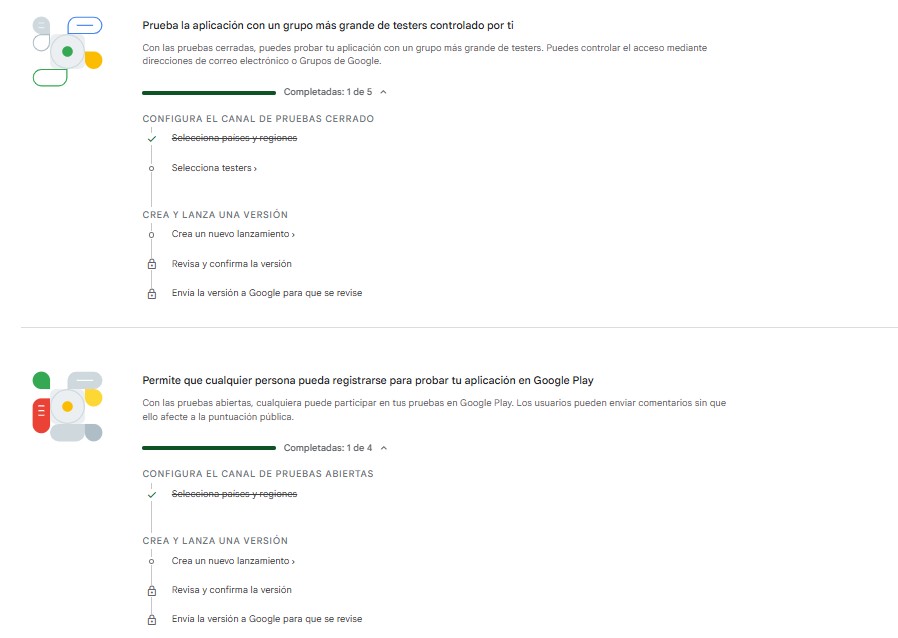
Si abres una cuenta personal nueva, Google te va a exigir que pruebes tu aplicación con un grupo de testers durante un periodo continuado antes de dejarte pasar a producción.
Esto significa que entre que creas la cuenta y ves tu app publicada pueden pasar semanas, no días. Lo desarrollo en el paso 5, pero quería que lo supieras ahora y no a mitad del camino.
Google Play Console pide 12 testers verificados durante 14 días continuos en pruebas cerradas para poder pasar tu aplicación a producción y posterior a ello a su respectiva publicación en la tienda.
📦 Paso 2: Preparar el archivo de tu app
Google Play ya no acepta archivos .apk para apps nuevas. Ahora se sube un Android App Bundle (.aab), un formato que permite a Google generar una versión optimizada para cada dispositivo, de modo que tu usuario descarga menos megas.
También tendrás que aceptar la firma de apps de Play, donde Google custodia la clave con la que se firma tu aplicación. Es lo recomendable: si pierdes tu propia clave y la gestionas tú, pierdes la capacidad de actualizar la app para siempre.
Si construiste tu app sin programar, cada plataforma exporta el .aab a su manera, pero todas las que recomiendo en las mejores plataformas no-code lo generan sin que tengas que tocar código.
El nivel de API objetivo a partir del 31 de agosto de 2026 para aplicaciones nuevas y actualizaciones es el Android 16 (Nivel de API 36).
🏪 Paso 3: Crear la ficha de Play Store
Aquí es donde la mayoría va con prisa, y es justo donde no debería. Esto no es papeleo: es tu ASO. Lo que escribas en estos campos decide si alguien encuentra tu app o si se queda invisible entre millones.
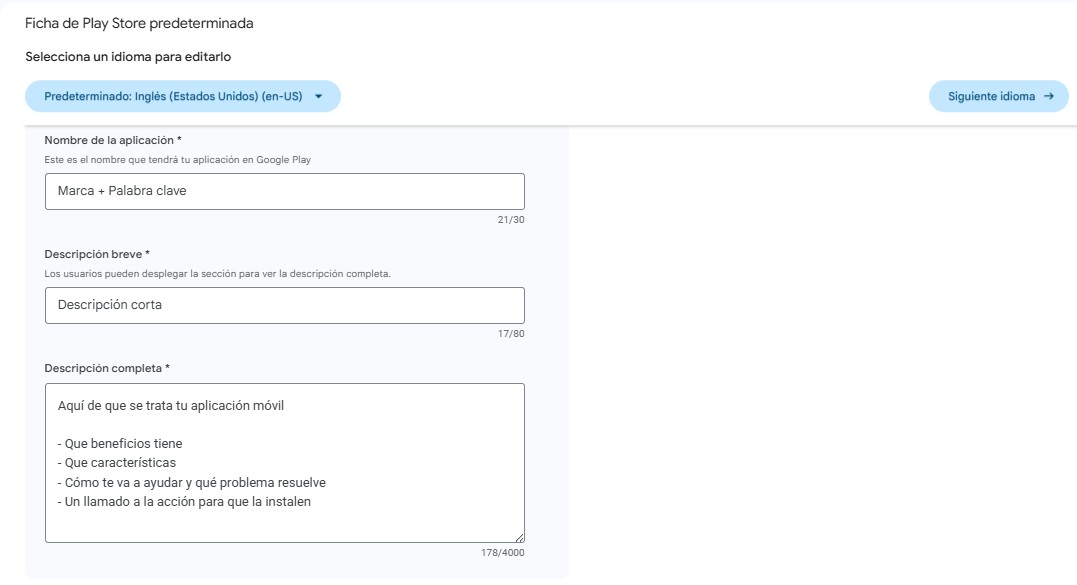
Estos son los campos y sus límites:
- Nombre de la app — 30 caracteres. Marca más palabra clave principal.
- Descripción corta — 80 caracteres. Es la que se ve antes de pulsar «Más información», así que es la que convierte.
- Descripción larga — 4.000 caracteres. Sí se indexa en la búsqueda de Google Play, así que aquí van tus variantes de palabra clave, escritas de forma natural.
- Icono — 512 × 512 px
- Gráfico destacado — 1024 × 500 px
- Capturas de pantalla — mínimo 2 por tipo de dispositivo
Un caso particular me sucedió hace 8 años. Había creado una App de Calendario, pero mi error fue haber colocado una palabra clave tan genérica como Calendario. Pues sí, es obvio para qué sirve, pero tenía 27 instalaciones diarias y aun así no me sentía conforme con ello.
¿Qué fue lo que hice?
No dejar esa palabra clave sola ahí en el título, sino también agregar traducciones en la ficha de la Play Store. En inglés le agregué la palabra «Daily Planner», y en español, Agenda Personal o Agenda de Trabajo, probando variantes en el título.
Eso disparó las instalaciones. Pasé de 27 instalaciones diarias de promedio a 469, incluyendo la ficha de Play Console traducida al inglés. En mi caso, y con esa app concreta, pasó de generar $67,25 USD al mes a $823,14 USD al mes con solo esos cambios en el título.
Si estos conceptos te suenan nuevos, empieza por qué es el ASO y por qué tu app lo necesita, y luego revisa los 7 factores de ASO que Google Play tiene realmente en cuenta. Volver a esta ficha con eso leído cambia por completo lo que escribes.
📝 Paso 4: Rellenar el contenido de la app
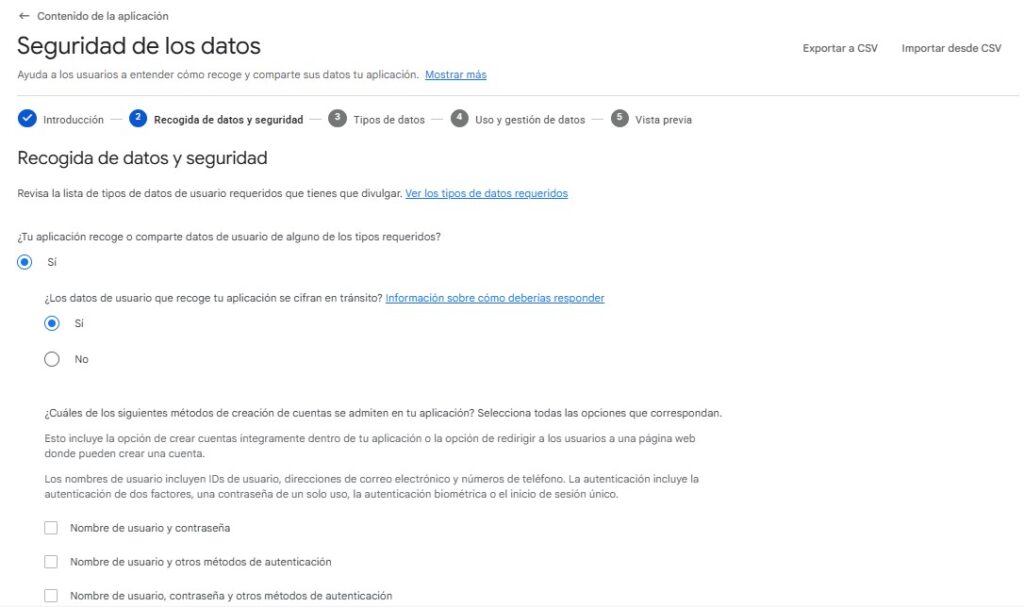
Esta es la parte más tediosa del proceso, y también donde se producen más rechazos. Son varios formularios que Google usa para clasificar tu app y verificar que cumple sus políticas:
- Política de privacidad — la URL que preparaste al principio.
- Seguridad de los datos — qué datos recoges, para qué los usas y si los compartes con terceros.
- Clasificación de contenido — un cuestionario que determina la edad recomendada.
- Público objetivo — las franjas de edad a las que va dirigida.
- Anuncios — si tu app muestra publicidad, tienes que declararlo aquí.
El aviso más importante de todo el artículo: lo que declares tiene que coincidir exactamente con lo que tu app hace. Si dices que no recoges datos y tu app pide la ubicación, o marcas que no hay anuncios y luego integras publicidad, el rechazo llega tarde y corregirlo cuesta.
La verdad, no culpo a la gente porque muchas de esas cosas o errores me pasaron. Recuerdo que una vez puse las políticas de privacidad de un dominio gratuito como Blogger o WordPress.com dentro de la App y también en la ficha de Play Store, y Play Console no me aprobó la app. Que tienen que ser de un sitio tuyo y no de sitios gratuitos. Así que decidí hacer las políticas para mis apps de sitios web de mi propiedad y no sitios gratuitos. A otros desarrolladores les pasaba lo mismo. Colocaban documentos PDF enlazados en Drive o en OneDrive y eso era rechazo seguro.
Sobre la declaración de anuncios: si aún no has decidido cómo vas a rentabilizar tu aplicación, léete qué modelo de monetización le conviene a tu app antes de rellenar este formulario, porque cambiarlo después implica volver a pasar revisión. Y si vas a usar publicidad, ten en cuenta que los SDKs de anuncios también recogen datos que tienes que declarar; te cuento qué ha cambiado en cómo los cambios en privacidad están afectando la publicidad móvil.
🧪 Paso 5: Las pruebas antes de producción
Google ofrece tres tipos de prueba antes de publicar en abierto:
- Prueba interna — para tu equipo, con acceso casi inmediato.
- Prueba cerrada — para un grupo concreto de testers que tú invitas.
- Prueba abierta — cualquiera puede apuntarse desde Play Store.
Si tienes una cuenta personal nueva, la prueba cerrada no es opcional: es el requisito del que te hablé en el paso 1.
¿De dónde saco yo los testers si trabajo solo?
Esa es la pregunta que todos me hacen, y yo les respondo con algo directo y puntual.
¿Cómo lo quieres: gratis o pagado?
Si deseas una opción rápida, lo mejor es pagarlo. Sí, a nadie le gusta pagar por algo que por ahora está comenzando, pero como te dije, es la solución que te ayuda a acelerar el proceso. Buscar los testers en sitios freelances es una opción. Uno de ellos y de buena reputación por años es Fiverr, donde tendrás que crear o loguearte con una cuenta y explorar los servicios con mejores calificaciones y comentarios y comparar precios con otros freelancers para ver quién ofrece mejor servicio y mejor reputación.
La opción GRATIS sí requiere de tiempo y de convencimiento. Decirles a tus amigos, familiares o cercanos que eres desarrollador de apps y que has creado una aplicación móvil pero que necesita testers. Les dices los requisitos para probarla (como facilitarte el email para las pruebas) y, si te dan el SÍ, te aconsejo que crees un grupo de WhatsApp con esas personas para recordarles probar la aplicación.
Algunos podrán hacerlo en la mañana, otros en la tarde o en la noche, pero la idea es mantener activo ese grupo con esas personas cercanas y que te den feedback de lo que puedes mejorar de tu aplicación. Recuerda empezar a hacer las pruebas con el grupo mínimo requerido: no 10, no 8 y luego 11. Los 12 o más a la vez, durante los 14 días.
Si no hay disposición o tiempo por parte de personas cercanas, otra manera de hacerlo es ir a las comunidades como foros, Tiktok, o grupos de Facebook y colocar en el buscador de esa red social «android testers google play» y empezar a unirte a grupos gratuitos con muchos miembros y explorar quién te puede ayudar con las pruebas. Como dije, es una tarea demorada y de convencimiento, de caer simpático para que te ayuden, y claro, también con la firme intención de que tú harás lo mismo por los demás.
Y un consejo que te ahorra tiempo después: aprovecha esa fase de verdad en lugar de tratarla como un trámite. Es la única oportunidad de detectar fallos antes de que aparezcan en forma de valoraciones de una estrella.
🚀 Paso 6: Enviar a revisión y qué esperar
Con todo lo anterior en verde, ya puedes enviar tu app a revisión.
El tiempo estimado de revisión después de haber pasado la etapa de los testers puede oscilar entre 1 y 7 días hábiles. Algunos desarrolladores han reportado la aprobación entre 24 y 48 horas si la aplicación no presenta alguna incidencia. Si demora más de 7 días hábiles, tampoco es raro. Suele deberse a dos cosas: que seas desarrollador nuevo y sea tu primera app, en cuyo caso Google Play Console realiza controles de seguridad adicionales, o que falten datos en los formularios de contenido.
Si te rechazan, no entres en pánico. Google te dice el motivo concreto en el correo y en la consola. Lee el motivo exacto, corrige eso y vuelve a enviar. Lo que no funciona es reenviar lo mismo esperando otro resultado.
Una vez aprobada tu aplicación, no tendrás que pasar por esto cada vez que quieras hacer una actualización.
Pero si quieres publicar una aplicación nueva, tocará empezar de nuevo con los testers. Puedes repetir con los mismos o volver a contratar el servicio, como hiciste con la primera. Te lo digo para que lo sepas y no des por hecho que con la segunda ya te lo saltas.
🎯 Publicar es el principio, no el final
Tu app ya está en Google Play. Y ahora viene la parte que casi nadie te explica: estar publicado no significa que te encuentren.
Hay tres cosas que hacer a partir de aquí, y en este orden:
- Que te encuentren. Optimizar tu ficha para las búsquedas de la tienda es lo que separa una app invisible de una que crece sola.
- Conseguir las primeras descargas. Te cuento cómo en cómo conseguir descargas sin pagar por publicidad.
- Y solo entonces, monetizar. Intentar rentabilizar una app que nadie usa es poner el carro delante del caballo. Cuando llegue ese momento, aquí tienes cómo monetizar con AdMob paso a paso.
❌ Los errores que más veo
Estos son los errores que más he cometido al momento de crear y publicar una aplicación:
- No investigar a fondo el tema o nicho a tratar
- Elegir el nombre o palabra clave a la ligera sin pensar en el ASO
- Saltarme la fase de pruebas
- Declarar mal la seguridad de los datos y el contenido de la aplicación
- Icono y capturas de pantalla hechas con prisa y a último momento
- Pero el error que más me dolió fue creer que todo se reducía a hacer la aplicación y publicarla en la Play Store, sin pensar en la distribución.
Publicar tu primera app en Google Play cuesta más de lo que parece, pero solo la primera vez. A partir de la segunda, el proceso completo se hace en una tarde.
Y si además quieres estar en iPhone, el camino de Apple es otro: un Mac, una cuenta que se paga cada año y una revisión que hacen personas. Lo tienes paso a paso en cómo publicar tu app en la App Store.
💬 ¿Estás a punto de publicar tu primera app o ya pasaste por esto?
Cuéntame en los comentarios en qué paso te atascaste. Si hay algo que no cubrí aquí, dímelo y lo añado 👇